- В папке «Программы» найдите и запустите иконку «Системные настройки».
- В «Системных настройках» выберите иконку «Сеть».
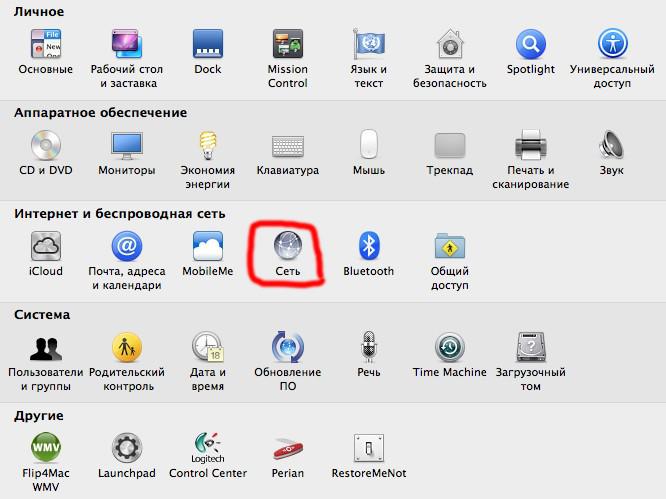
Рис. 1 — Выбор раздела «Сеть»
- Если сетевой провод не подключён к компьютеру или сеть неисправна, то в разделе подключения «Ethernet» будут отображаться пустые значения.
- Как только сетевой провод будет подключён — параметры подключения появятся на экране.
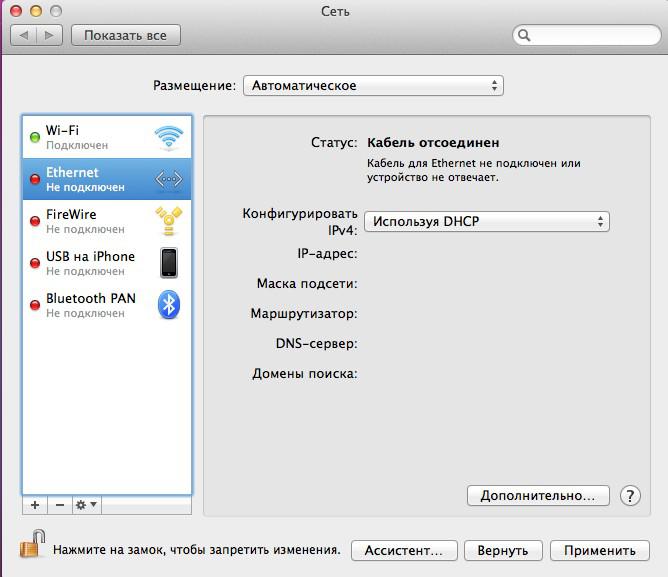
Рис. 2 — Появление параметров Ethernet после подключения кабеля
- Чтобы создать подключение, нажмите кнопку «+» в левом нижнем углу окна. Укажите:
- Интерфейс: PPPoE
- Имя службы: например, «ATK»
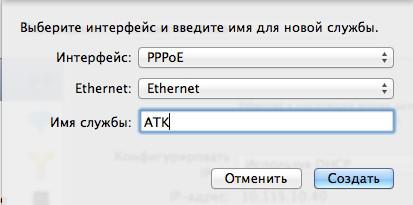
Рис. 3 — Настройка нового подключения
- Укажите параметры вашей учётной записи:
- Логин
- Пароль
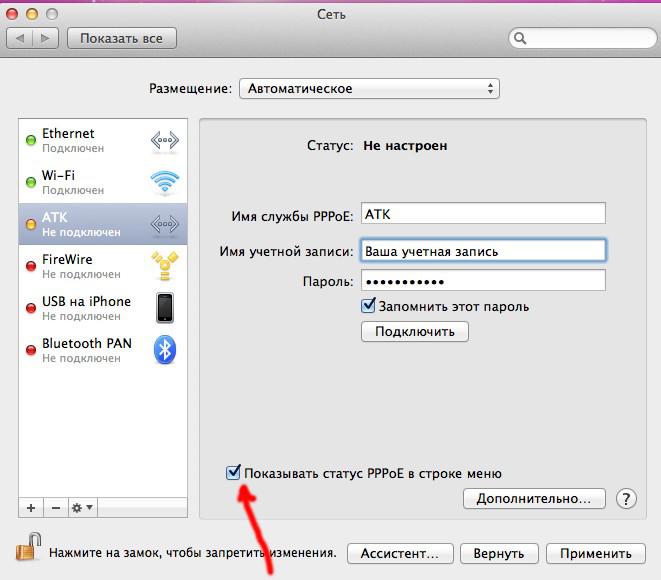
Рис. 4 — Ввод параметров учётной записи
- Нажмите кнопку «Подключить». При этом система предложит применить изменения — подтвердите действие.
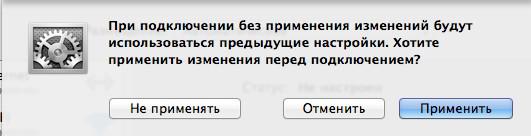
Рис. 5 — Запуск PPPoE-подключения
- Результат подключения отображается в строке меню (в правом верхнем углу экрана).
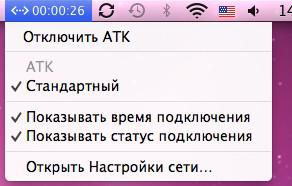
Рис. 6 — Статус подключения в строке меню
✅ PPPoE-соединение успешно настроено!
Примечание: После настройки вы сможете быстро подключаться через строку меню.