- Откройте Панель управления.
Существует два способа:- С помощью мыши: наведите курсор в правый верхний или правый нижний угол экрана, чтобы вызвать боковую панель. Перейдите в «Параметры» → «Панель управления».
- С помощью сенсорного экрана: проведите пальцем с правого края экрана к центру, нажмите «Параметры», затем выберите «Панель управления».
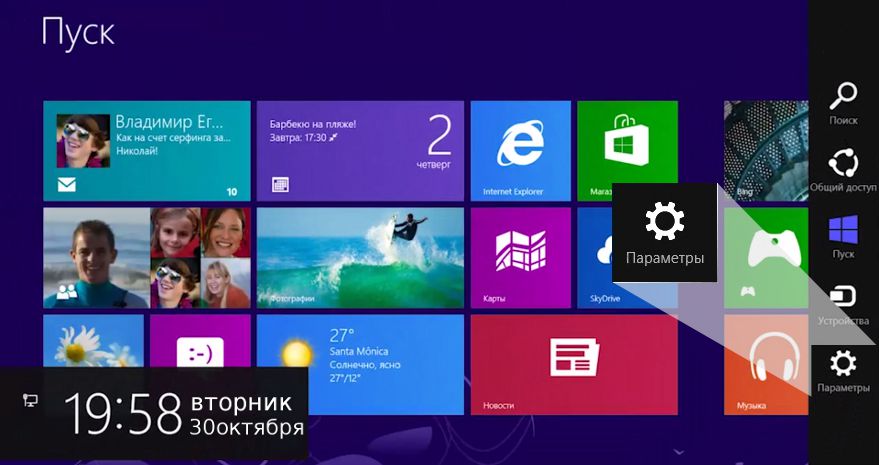 Доступ к Параметрам через экран Пуск
 - Перейдите к сетевым настройкам.
В Панели управления выберите раздел «Сеть и Интернет», затем нажмите «Подключение к Интернету».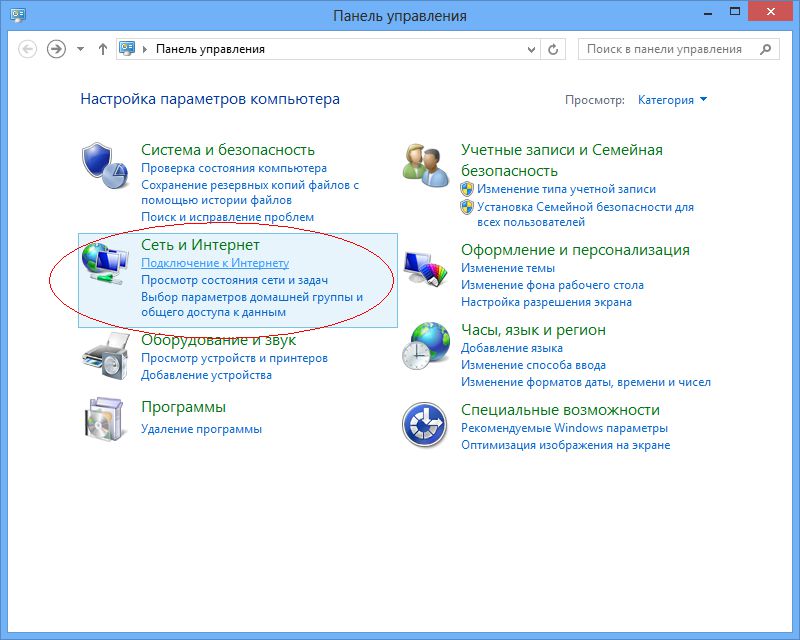 Выбор раздела Сеть и Интернет
 - Настройте новое подключение.
В левой части окна нажмите ссылку «Настройка нового подключения или сети». - Выберите тип подключения.
В появившемся мастере выберите пункт: «Подключение к Интернету», затем нажмите «Далее». - Укажите тип подключения.
Выберите: «Высокоскоростное (PPPoE)».
Это подключение используется при входе через DSL или кабель с логином и паролем.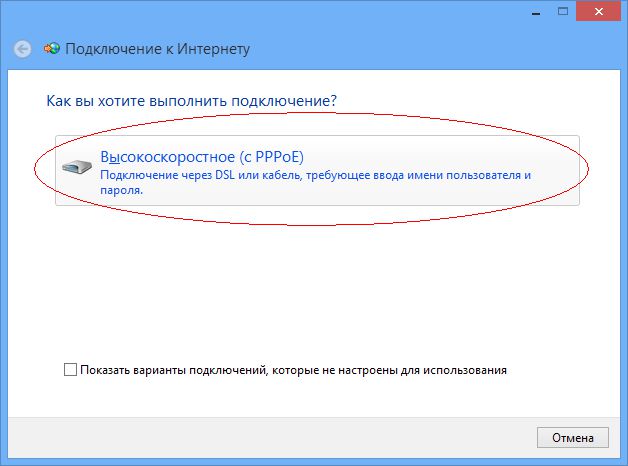 Выбор типа подключения PPPoE
 - Введите данные для подключения.
Заполните поля:- Имя пользователя: ваш логин от АТК (указан в договоре или бланке-заказе)
- Пароль: ваш пароль от интернета
- Подтверждение пароля: повторите пароль
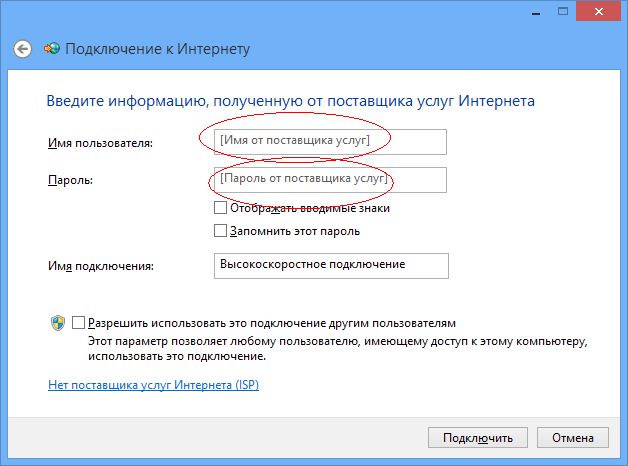 Ввод логина и пароля для PPPoE
 - Сохраните подключение.
Убедитесь, что стоит галочка «Разрешить другим пользователям использовать это подключение», если нужно.
Нажмите кнопку «Подключить». - Проверьте подключение.
Через несколько секунд, если данные введены верно, вы подключитесь к Интернету.
На экране появится сообщение о проверке подключения. Процесс подключения к Интернету
 -
✅ Настройка завершена! Вы подключены к Интернету через PPPoE.
Совет: Чтобы быстро подключаться в будущем, вы можете закрепить подключение на экране «Пуск» или в меню «Пуск».
Если подключение не устанавливается — проверьте правильность логина, пароля и убедитесь, что кабель подключён.
Если подключение не устанавливается — проверьте правильность логина, пароля и убедитесь, что кабель подключён.