Прежде чем начинать настройку PPPoE-соединения с АТК-Интернет, убедитесь, что:
- У вас есть реквизиты для подключения.
Убедитесь, что у вас есть логин и пароль от интернета (найдите их в бланке-заказе). - Физическое подключение работает.
Проверьте, что:- сетевой адаптер получил IP-адрес вида
10.*.*.*(можно проверить черезipconfig); - вы можете открыть браузер и зайти на http://support.atknet.ru.
- сетевой адаптер получил IP-адрес вида
- На лицевом счёте есть деньги.
Проверьте баланс на сервере статистики: http://support.atknet.ru.
Если всё в порядке — можно приступать к настройке.
- Нажмите кнопку «Пуск».
Кликните правой кнопкой мыши по пункту «Сеть» и выберите «Свойства».
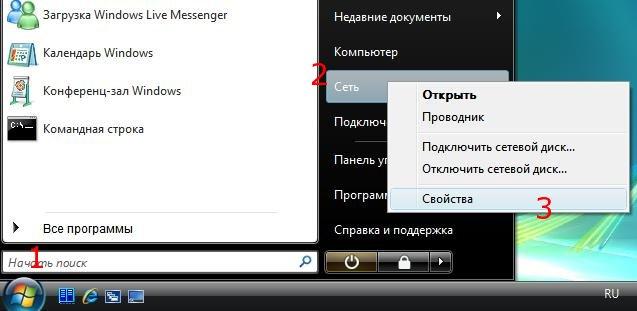
Рис. 1 — Открытие свойств сети
- В окне «Центр управления сетями и общим доступом» выберите слева пункт «Установка подключения или сети».
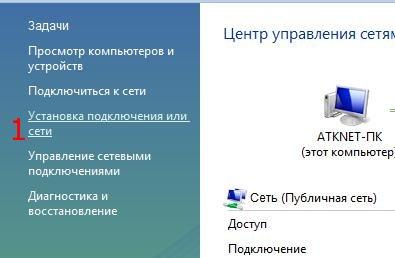
Рис. 2 — Выбор установки подключения
- Выберите «Подключение к Интернету» и нажмите «Далее».
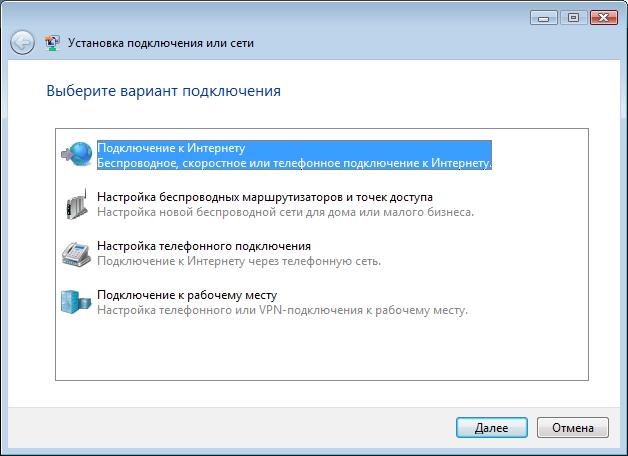
Рис. 3 — Выбор типа подключения
- Выберите вариант «Высокоскоростное (с PPPoE)».
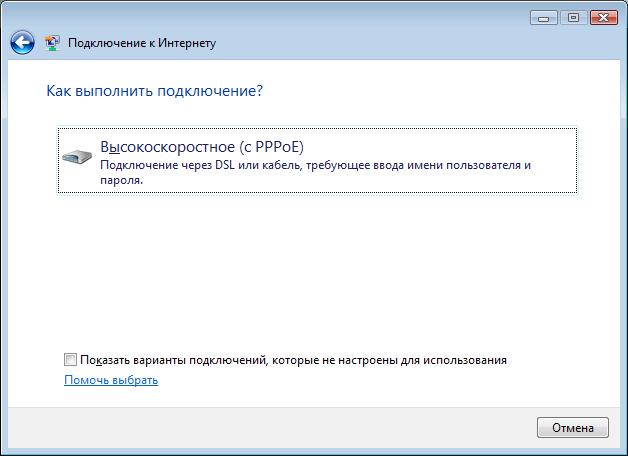
Рис. 4 — Выбор PPPoE-подключения
- Введите:
- Имя пользователя (логин) — из бланка-заказа
- Пароль
Нажмите «Подключить».
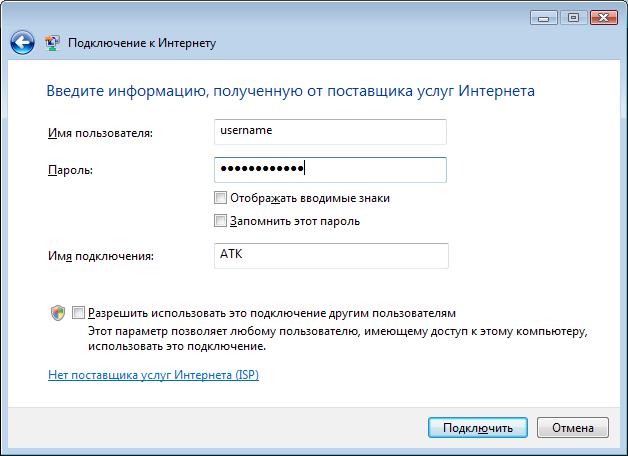
Рис. 5 — Ввод учётных данных
- После успешного подключения появится информационное окно.
Нажмите «Закрыть».
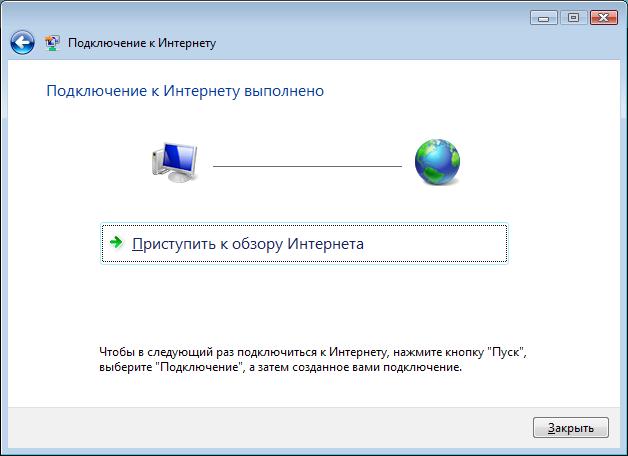
Рис. 6 — Мастер завершил работу
- Чтобы подключиться:
- нажмите «Пуск» → «Подключения»;
- в открывшемся окне нажмите «Подключиться».
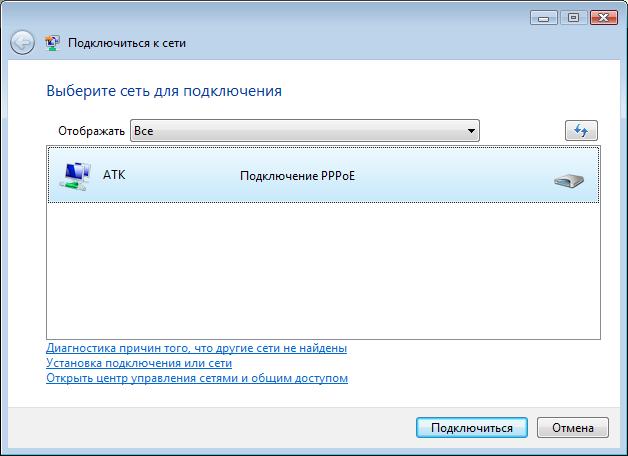
Рис. 7 — Запуск PPPoE-подключения
- Если вы не сохранили пароль, система запросит его.
Введите пароль и нажмите «Подключиться».
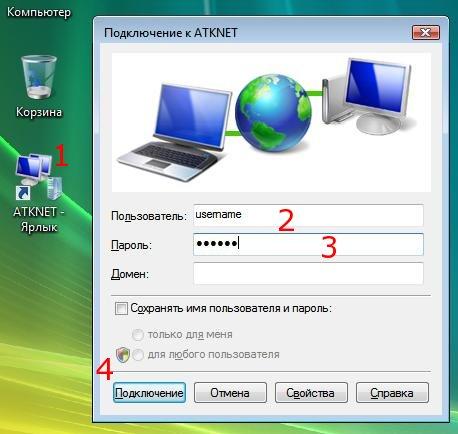
Рис. 8 — Ввод пароля при подключении
✅ Настройка PPPoE-подключения завершена!
Совет: Для быстрого доступа используйте меню «Подключения» в «Пуске» или создайте ярлык на рабочем столе.