Версия прошивки: v2.03(AAKV.0)C4
Для настройки роутера, необходимо:
- Подключите интернет-кабель
Вставьте Интернет-кабель от провайдера ATK в порт «Интернет» (синий разъем) на роутере. - Подключите роутер к компьютеру
Используйте сетевой кабель из комплекта, подключив его к одному из портов «Домашняя сеть» (жёлтые разъёмы) на роутере и сетевой карте компьютера. - Откройте веб-интерфейс роутера
Запустите браузер и в адресной строке введите:192.168.1.1 - Запустите веб-конфигуратор
В открывшемся окне нажмите кнопку «Веб-конфигуратор». - Установите пароль администратора
При первом входе система предложит задать логин и пароль. Рекомендуется использовать:- Логин: admin
- Пароль: admin
- Проверьте текущее подключение к интернету
Перейдите во вкладку «Система» → «Системный монитор». Убедитесь, что активно подключение к интернету.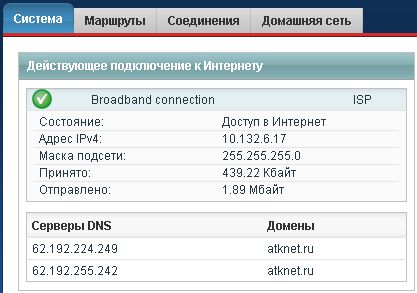
Рис. 1 — Проверка подключения в «Системном мониторе» - Настройте PPPoE-подключение
Перейдите в раздел «Интернет» → вкладка «PPPoE/VPN». Нажмите кнопку «Добавить соединение».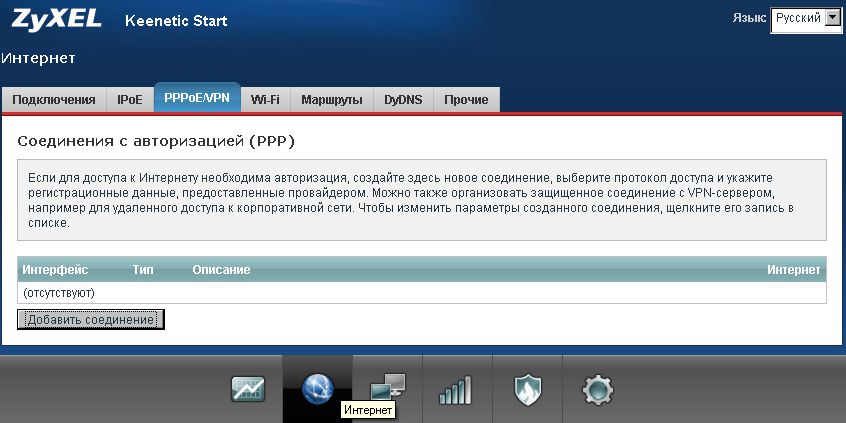
Рис. 2 — Вкладка PPPoE/VPN - Заполните параметры подключения
Укажите данные, предоставленные вашим провайдером:- Описание: Интернет
- Тип (протокол): PPPoE
- Подключаться через: Broadband connection (ISP)
- Имя пользователя: [ваш логин]
- Пароль: [ваш пароль]
- Метод проверки подлинности: Авто
- Использовать CCP: Да
- Настройка параметров IP: Автоматическая
- Автоподстройка TCP-MSS: Да
Нажмите «Применить».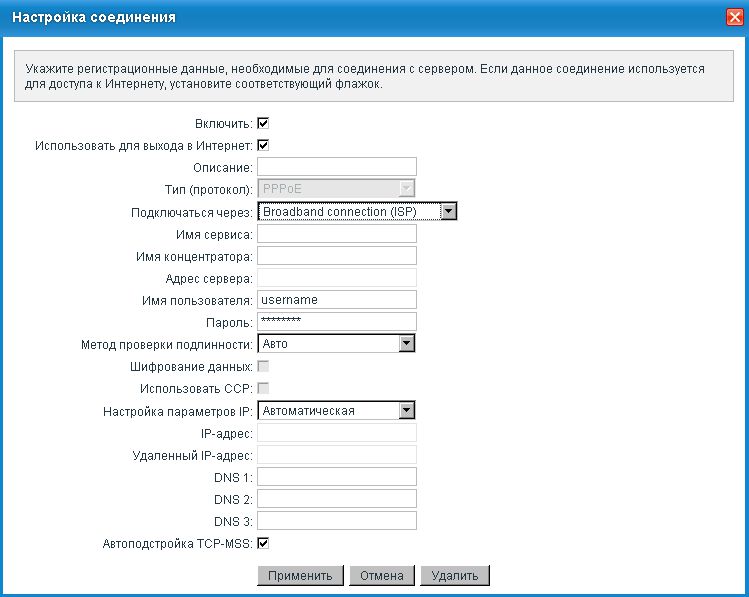
Рис. 3 — Настройка PPPoE-подключения - Настройте Wi-Fi сеть
Перейдите в раздел «Сеть Wi-Fi» → вкладка «Точка доступа».- Включить точку доступа: Да
- Имя сети (SSID): Keenetic-7233 (или задайте своё)
- Скрыть SSID: Нет
- Защита сети: WPA2-PSK (рекомендуется)
- Ключ сети (пароль): [придумайте надёжный пароль]
- Страна: Russian Federation
- Стандарт: 802.11bgn
- Канал: Авто
- Мощность сигнала: 100%
- Включить WMM: Да
Нажмите «Применить».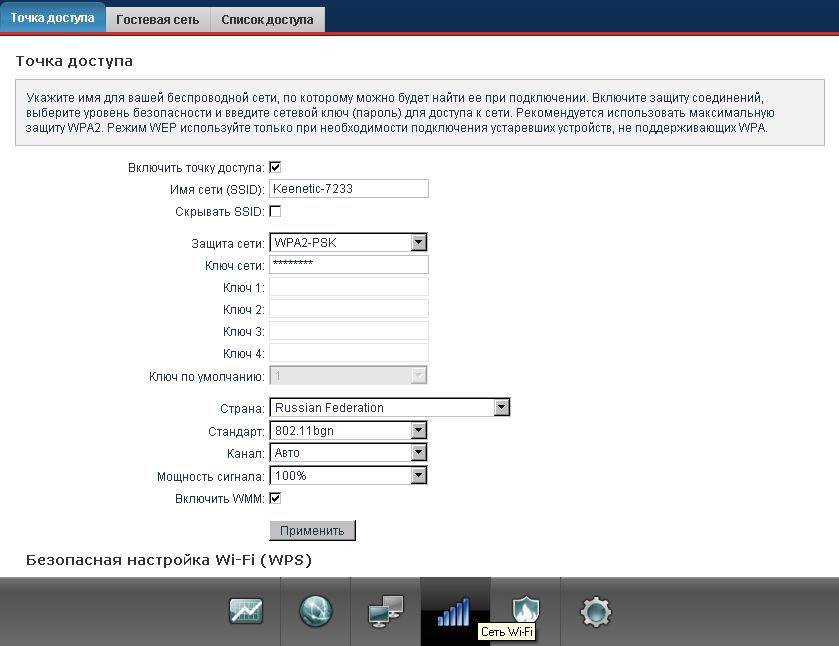
Рис. 4 — Настройка Wi-Fi сети - Перезагрузите роутер
После сохранения всех настроек перезагрузите роутер — это можно сделать через интерфейс или просто выключив его из розетки на 10 секунд.
Настройка завершена. Ваш роутер готов к работе.- Смените пароль администратора на сложный, если использовали
admin/admin. - Используйте WPA2-PSK для защиты Wi-Fi. Избегайте WEP — он устарел и небезопасен.
- Регулярно проверяйте наличие обновлений прошивки в разделе «Система».
- Смените пароль администратора на сложный, если использовали