- Подключите роутер к интернету.
Включите роутер и подключите кабель от компании АТК к разъёму «WAN» (синий порт) на задней панели устройства. - Подключитесь к роутеру по Wi-Fi.
На компьютере или смартфоне найдите в списке сетей:- EltexWiFi2.4G (для 2.4 ГГц)
- или EltexWiFi5G (для 5 ГГц)
- Откройте веб-интерфейс роутера.
Запустите браузер и в адресной строке введите:192.168.1.1 - Войдите в настройки.
При появлении окна авторизации введите:- Имя пользователя: admin
- Пароль: password
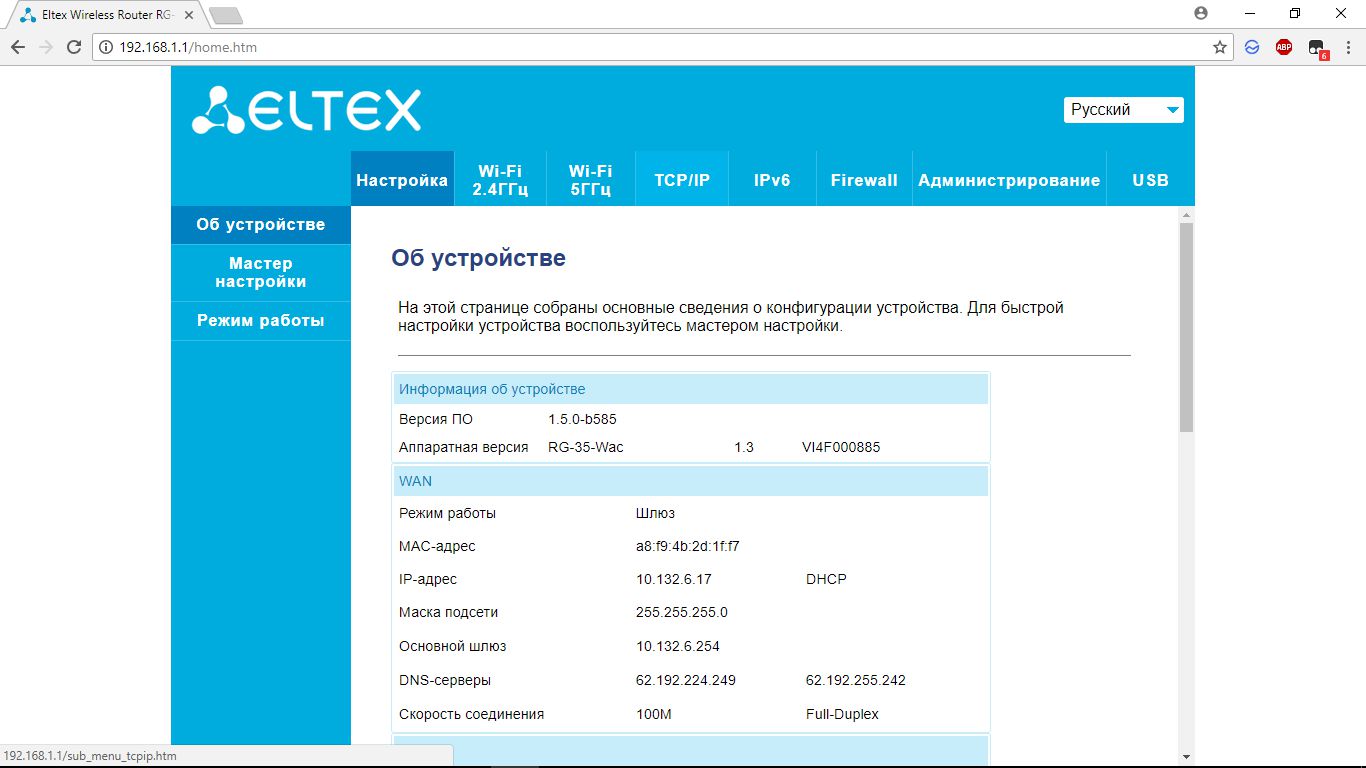 Окно входа в систему
 - Перейдите к настройке WAN-подключения.
На главной странице перейдите на вкладку «TCP/IP» → выберите пункт «WAN интерфейс» в левом меню.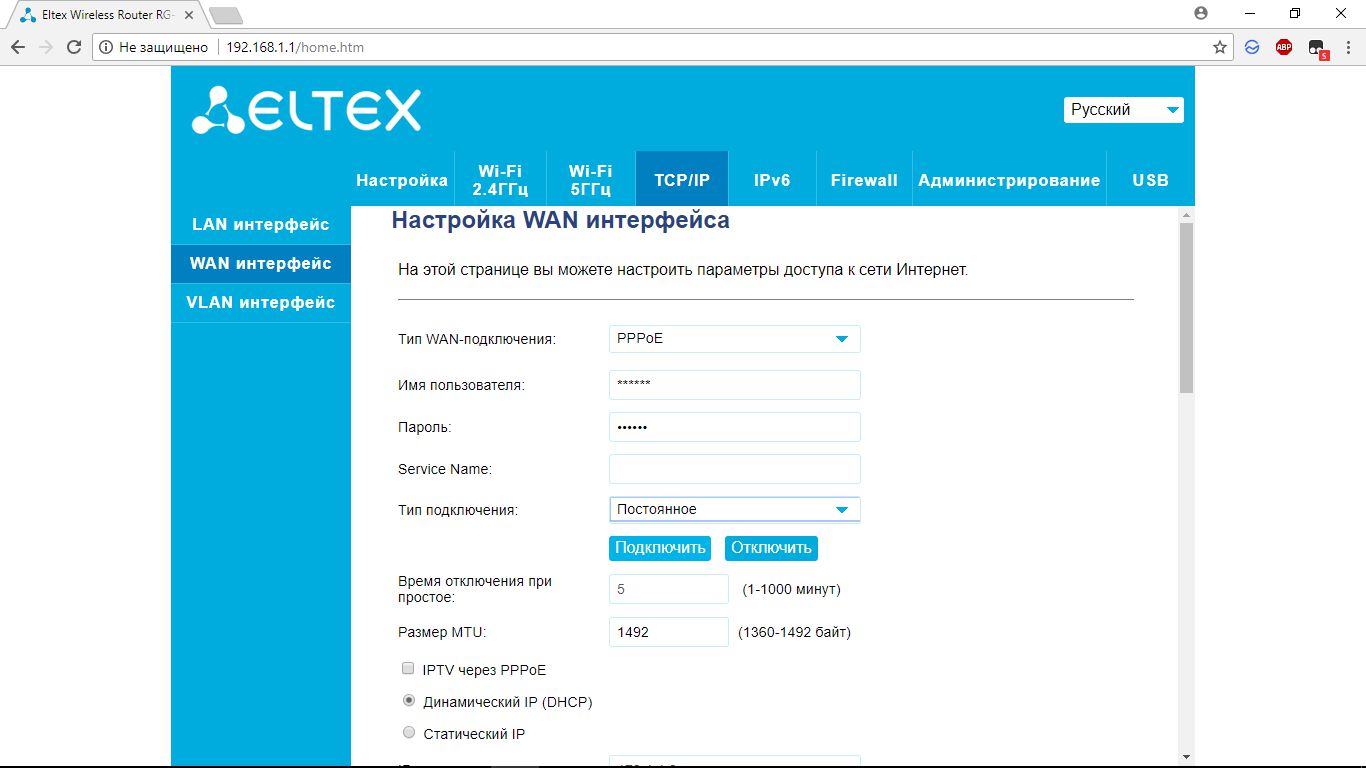 Настройка PPPoE-подключения
 - Установите параметры PPPoE.
Убедитесь, что:- Тип WAN-подключения:
PPPoE - Имя пользователя: ваш логин из бланка-заказа от АТК
- Пароль: ваш пароль из бланка-заказа от АТК
- Тип подключения:
Постоянно
- Тип WAN-подключения:
- Сохраните настройки.
Нажмите кнопку «Сохранить» внизу страницы.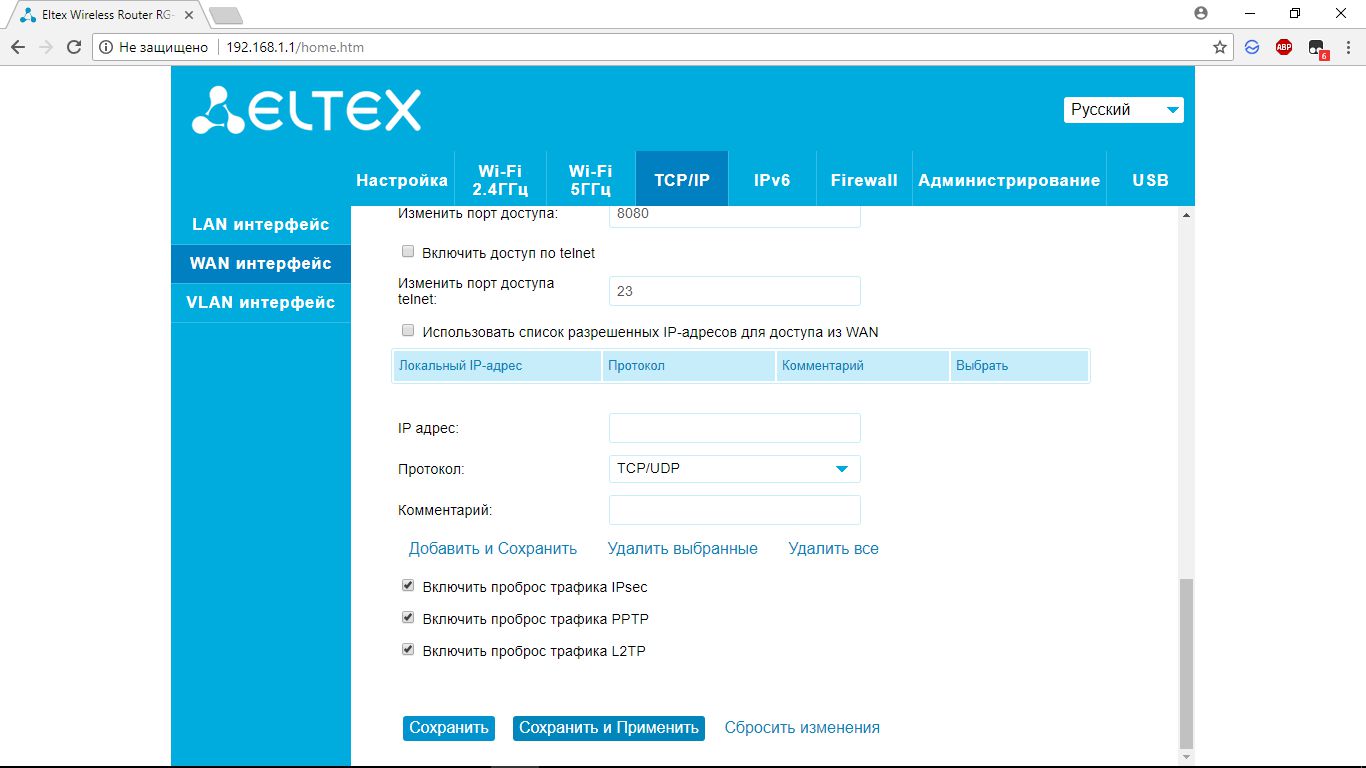 Кнопки сохранения изменений
 - Настройте Wi-Fi 2.4 ГГц.
Перейдите на вкладку «Wi-Fi 2.4ГГц» → раздел «Основные настройки».
В поле «Имя сети (SSID)» измените значение сEltexWiFi2.4Gна своё имя (например:HomeWiFi123).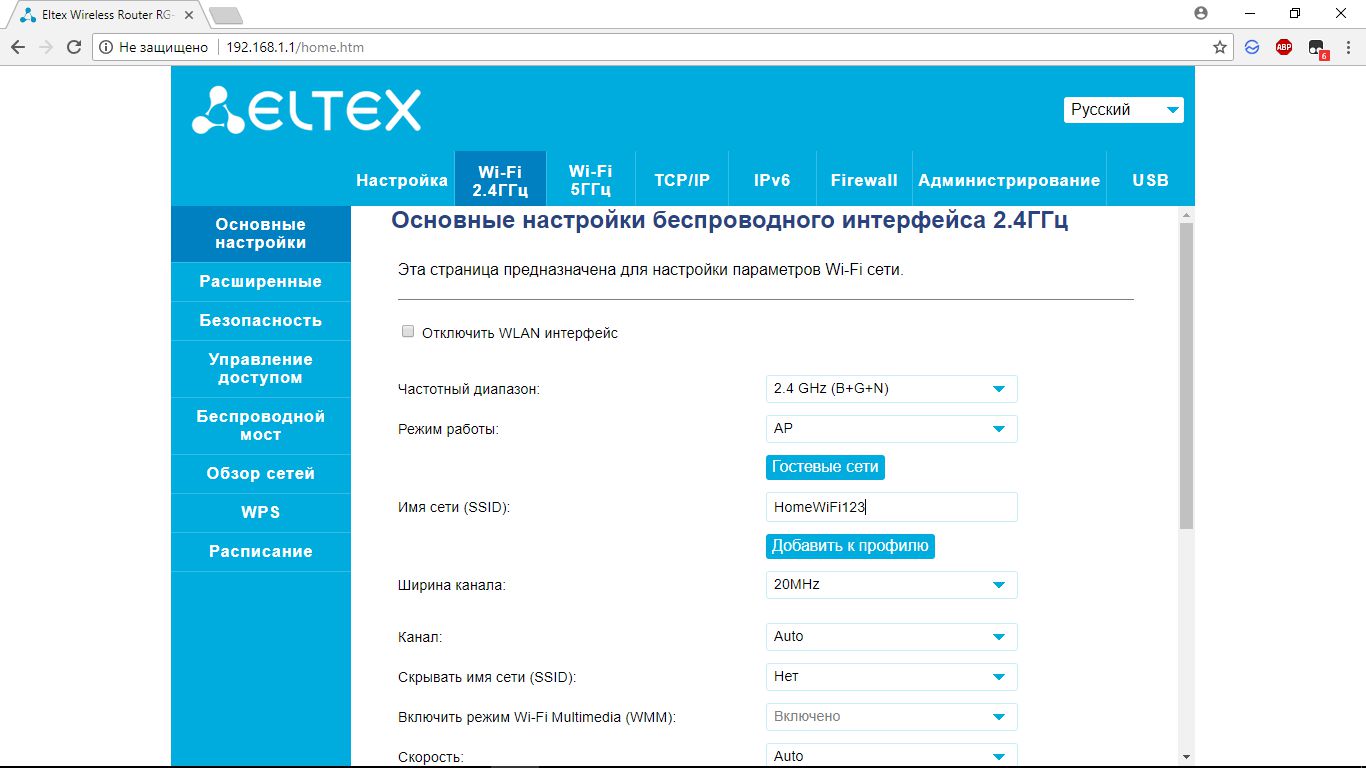 Изменение имени Wi-Fi сети
 - Нажмите «Сохранить».
- Настройте безопасность Wi-Fi 2.4 ГГц.
Перейдите в раздел «Безопасность».
Выберите:- Метод проверки подлинности:
WPA2 - Метод аутентификации:
Personal (Pre-Shared Key) - Тип шифрования:
AES - Формат ключа:
Passphrase - Ключ: придумайте пароль (минимум 8 символов, например:
24042018)
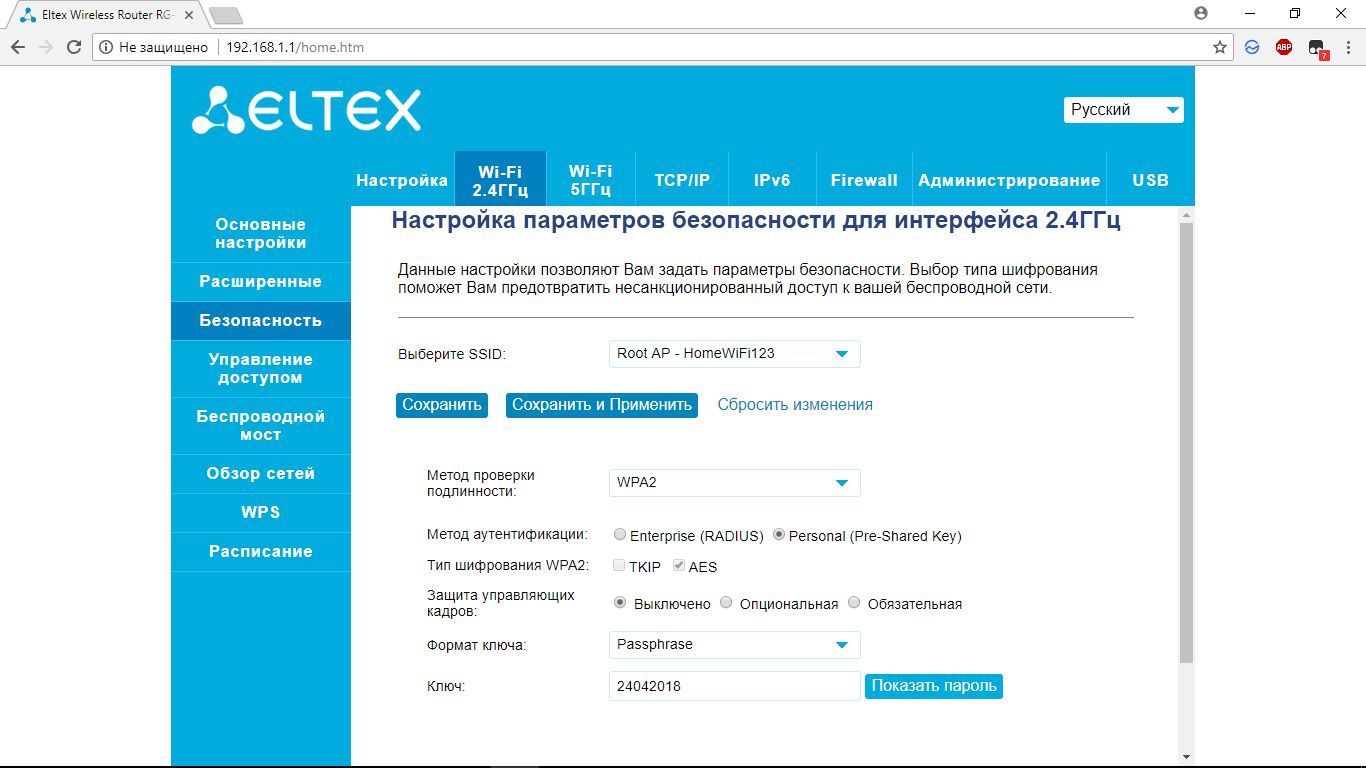 Настройка защиты Wi-Fi
 - Метод проверки подлинности:
- Сохраните изменения.
Нажмите кнопку «Сохранить и Применить». - Настройте Wi-Fi 5 ГГц.
Перейдите на вкладку «Wi-Fi 5ГГц» → раздел «Основные настройки».
В поле «Имя сети (SSID)» установите новое имя (например:HomeWiFi123_5G).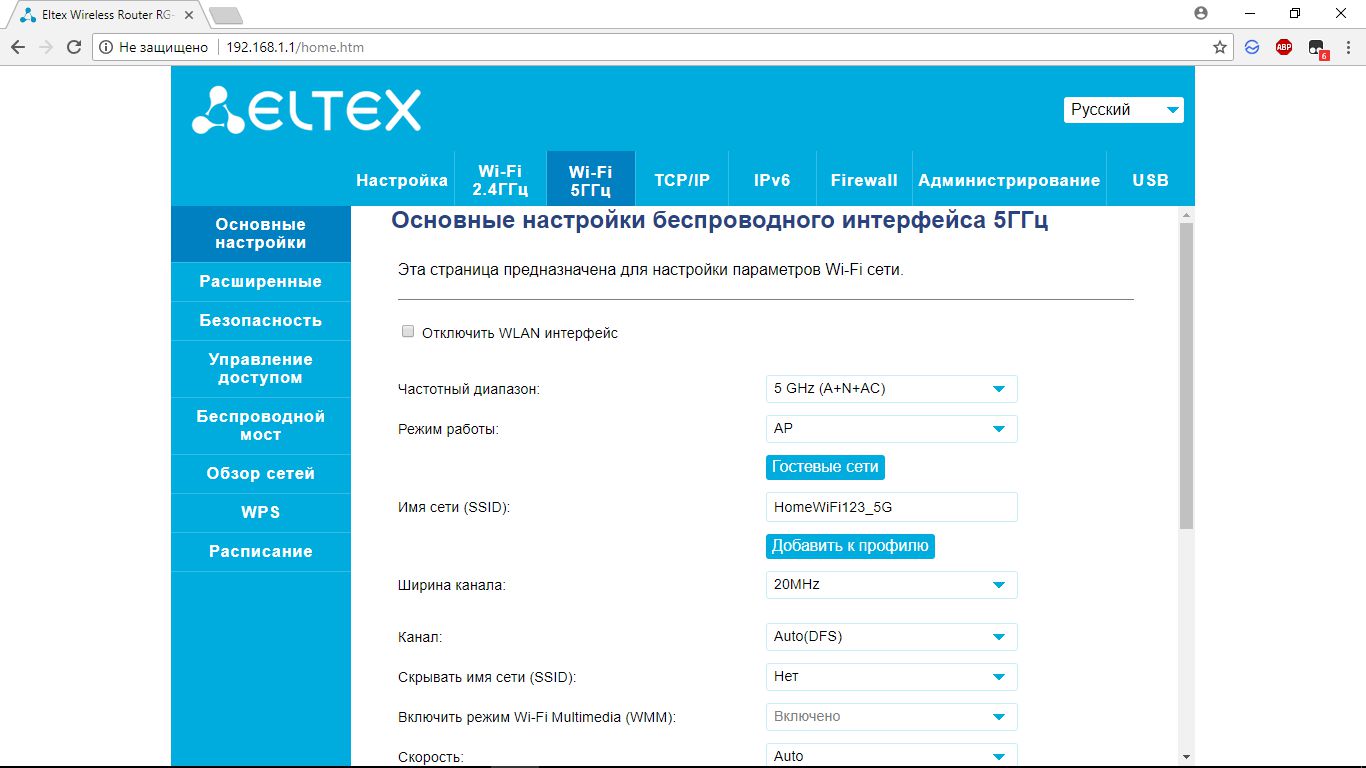 Изменение имени Wi-Fi 5 ГГц
 - Нажмите «Сохранить».
- Настройте безопасность Wi-Fi 5 ГГц.
Перейдите в раздел «Безопасность».
Установите те же параметры, что и для 2.4 ГГц:- Метод проверки подлинности:
WPA2 - Аутентификация:
Personal - Шифрование:
AES - Ключ: используйте тот же пароль, что и для 2.4 ГГц
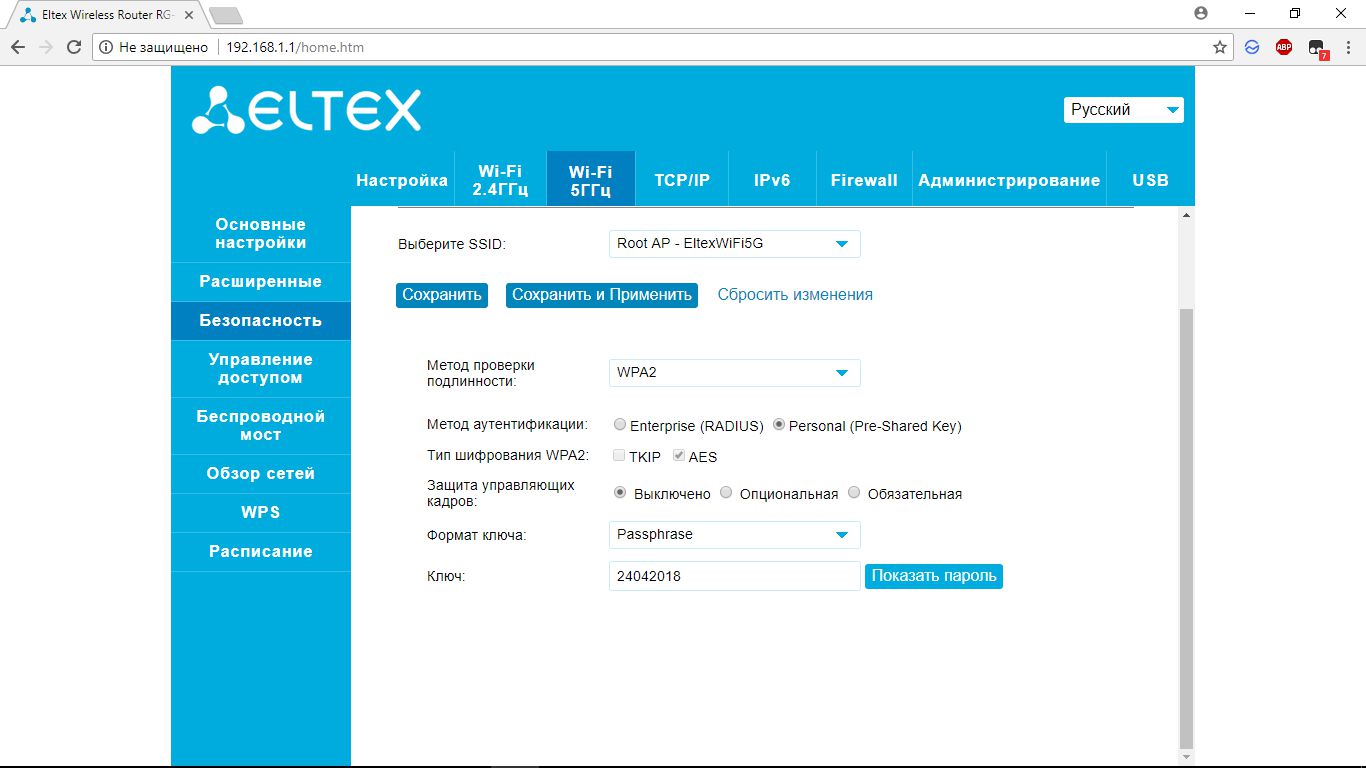 Настройка защиты Wi-Fi 5 ГГц
 - Метод проверки подлинности:
- Примените настройки.
Нажмите кнопку «Сохранить и Применить».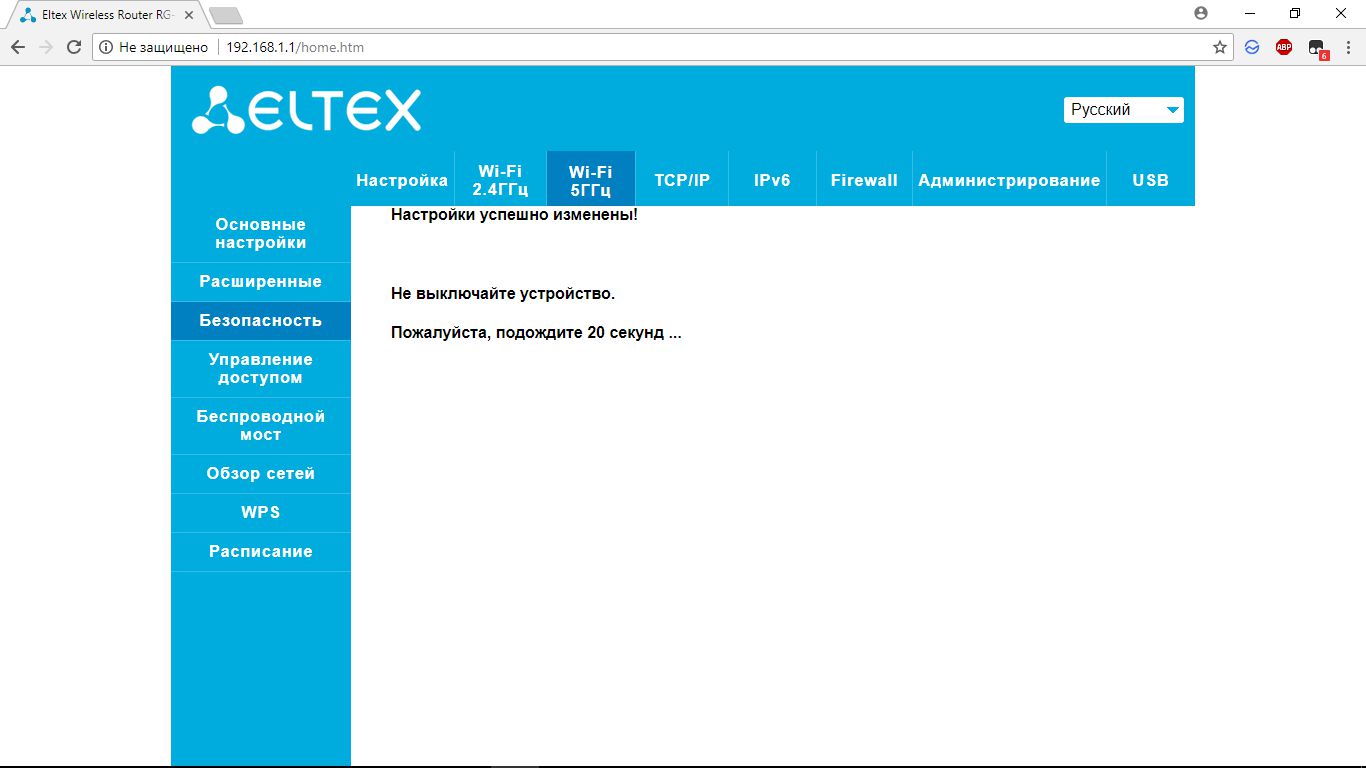 Сообщение об успешном применении настроек
 - Подключитесь к новой сети.
На компьютере или смартфоне:- Выберите сеть
HomeWiFi123(для 2.4 ГГц) илиHomeWiFi123_5G(для 5 ГГц) - Введите пароль, который вы указали (например:
24042018) - Поставьте галочку «Подключаться автоматически»
- Выберите сеть
-
✅ Настройка завершена! Вы можете приступить к использованию Интернета.
Важно: После настройки роутера может потребоваться небольшая пауза (до 1 минуты) для применения изменений.
Если не получается подключиться — проверьте правильность логина, пароля и пароля Wi-Fi.
Если не получается подключиться — проверьте правильность логина, пароля и пароля Wi-Fi.